Laboratori Didattici di Archeologia Digitale | LAD Sapienza
GIS: modulo avanzato: Analisi a criteri multipli
Guida non archeologica disponibile a
http://www.qgistutorials.com/it/docs/3/multi_criteria_overlay.html
- Aprire il progetto QGIS, come si è venuto a creare dal passaggio precedente
- Raggruppare i livelli vettoriali (
fiumi-lazio,strade-lazio,acque-interne-lazioeinsediamenti-imperiali) in un gruppo chiamatoStep-1 - Rasterizzare i vettori del gruppo
Step-1- Menu
Processing>Strumenti - Nel panello che siapre cercare e aprire lo strumento
Rasterize (da vettore a raster)- In
Parametriselezionarestrade-laziocomeLayer in ingresso3. Impostare comevalore fissato da scriverea1,000000 - Impostare
unità di misura del raster in uscitacomeunità georeferenziate4. Impostarelarghezza/risoluzione orizzontalea15,000000 - Impostare
altezza/risoluzione verticalea15,000000 - Impostare
estensione risultato [opzionale]comeconfine-lazio - In
attribuisci un determinato valore nullo alle bande in uscitaimpostarenon impostatocancellando il contenuto della casella che di default (è0,000000) 8. Inrasterizzatosalvare il nuovo file comestrade-raster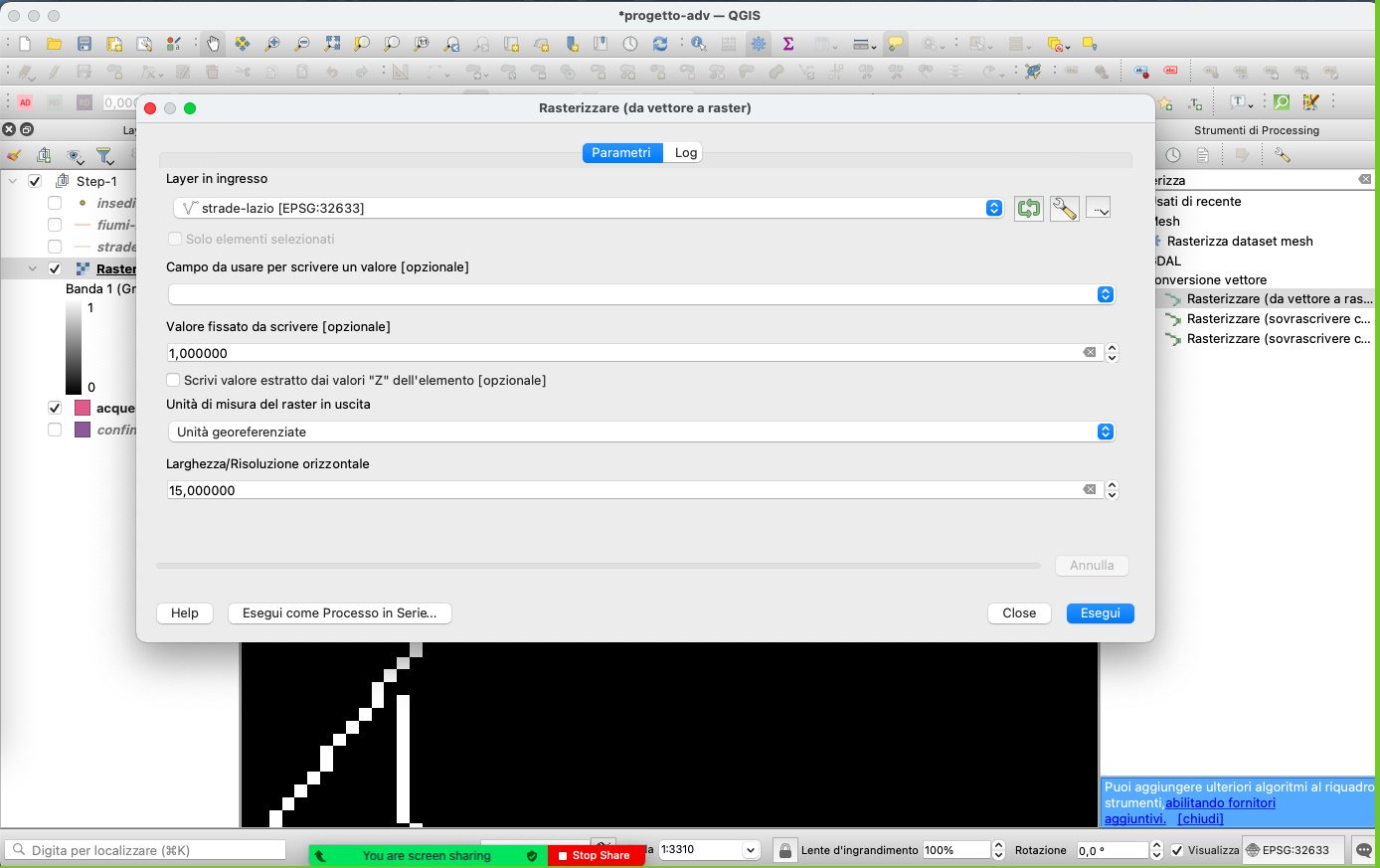
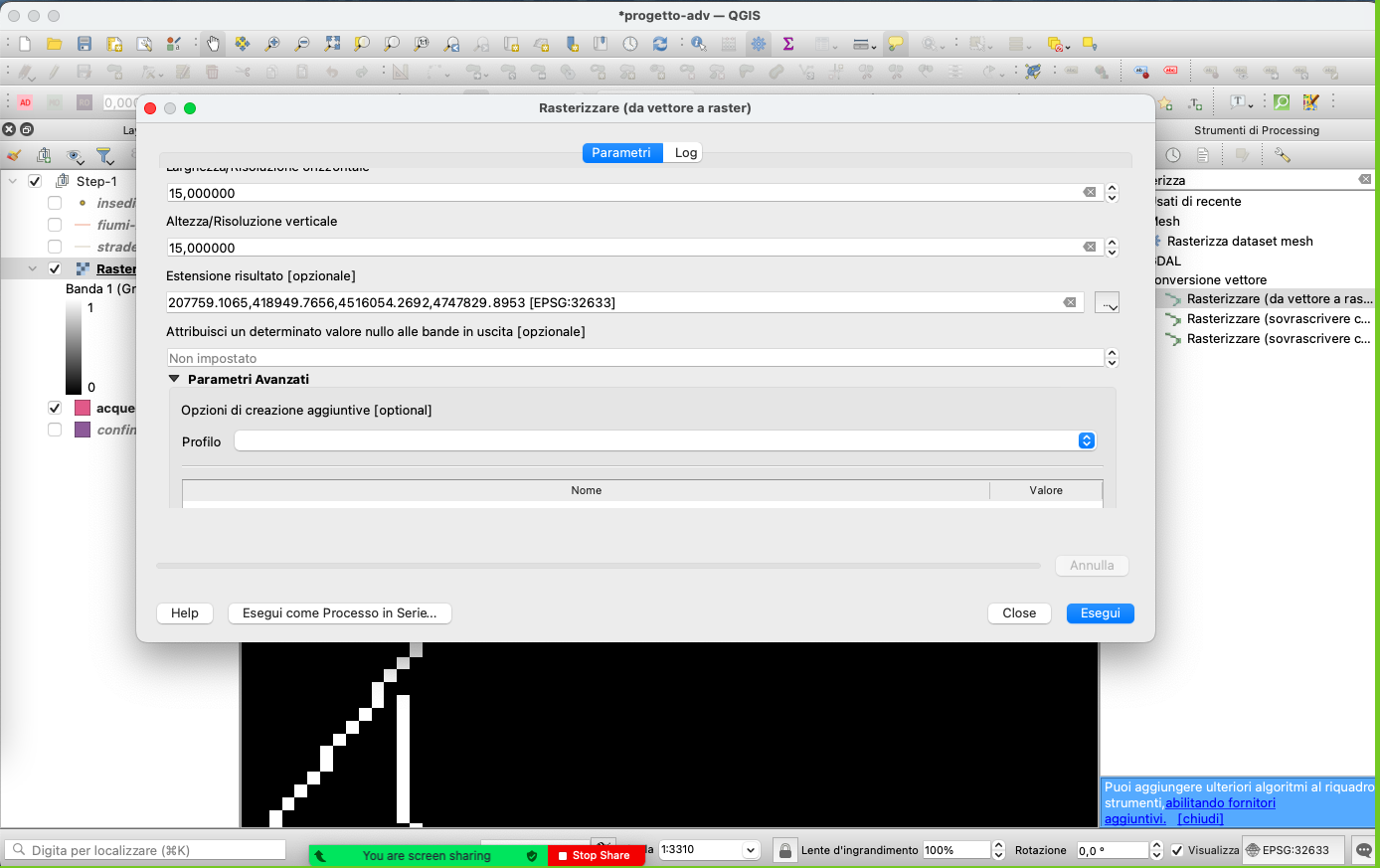
- In
- Ripetere l’operazione sopra per gli altri layer:
fiumi-lazio,acque-interne-lazioeinsediamenti-imperiali, utilizzando gli stessi parametri. Per quest’ultimo cambiare la risoluzione a 30x30m. - Creare un gruppo di layer chiamato
Step-2e includervi tutti i raster creati in questo passaggio
- Menu
- Creare un unico raster per l’idrografia
- Cercare e aprire nel panello processing
Calcolatore raster(sottoGDAL>Raster miscellanea) - Inserire l’espressione:
"acque-interne-raster@1" + "fiumi-raster@1" - Utilizzare
confine-rastercomelayer di riferimento - Salvare il file come
idrografia-3-valori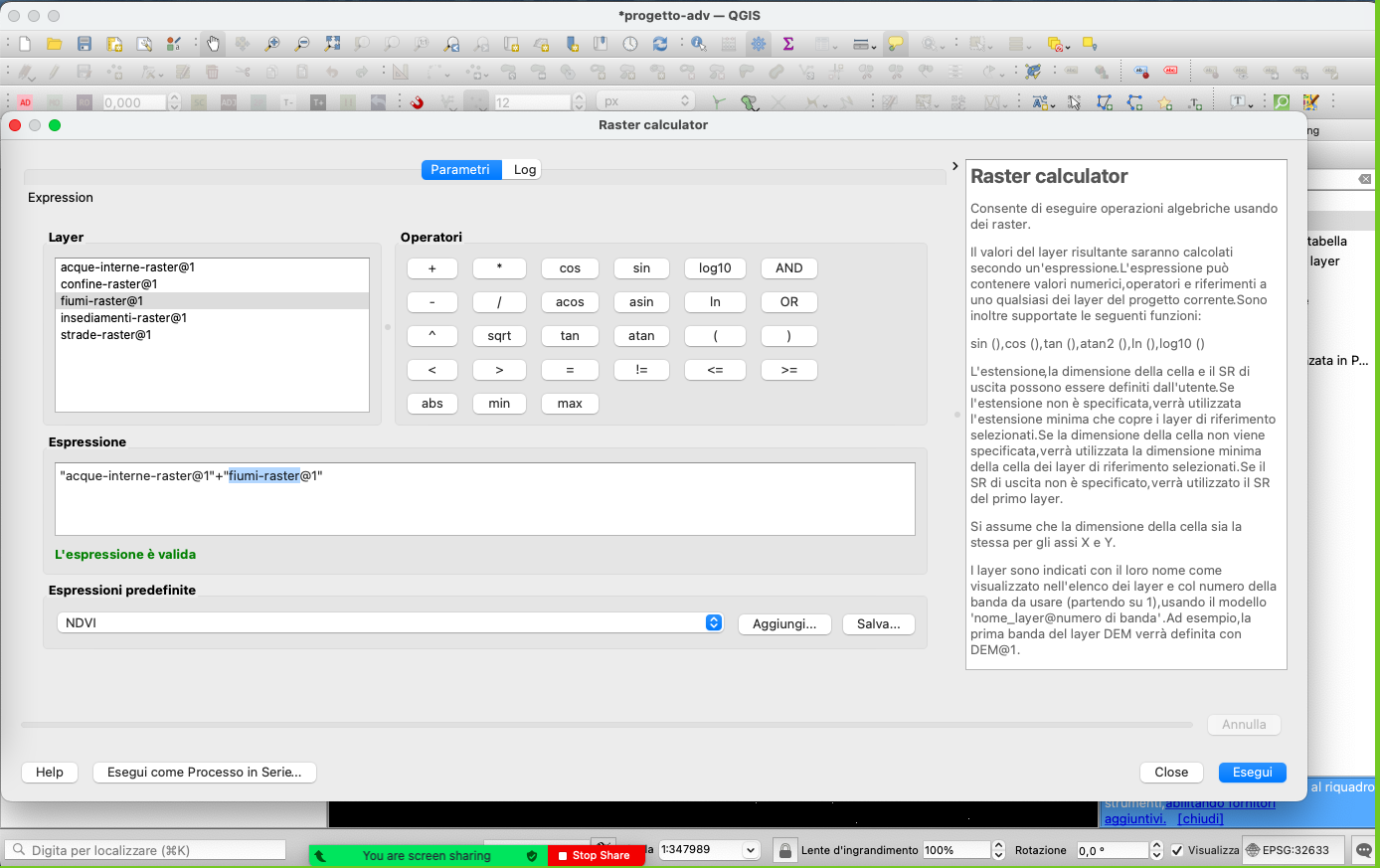 Il raster in uscita e cioè
 raster_idrografiaavrà valore 1 nei pixel dove è presente un corso d’acqua.
Importante: le aree in cui si trovano sia corsi d’acqua (fiumi) che laghi avranno invece valore 2. Per correggere questo errore e riportare tutte le aree con laghi e fiumi al valore 1 seguire il prossimo step:
- Cercare e aprire nel panello processing
- Eliminare valore 2 e sostituirlo con 1 nel layer
idrografia-3-valori- Aprire nuovamente il
Calcolatore raster - Utilizzare la seguente espressione:
"idrografia-3-valori@1" > 0 - Salvare il file come
idrografia-raster
- Aprire nuovamente il
- Creare un gruppo di layer chiamato
Step-3e includervi tutti i raster creati in questo passaggio - Analisi di prossimità (distanza raster)
- Aprire lo strumento
Prossimità (distanza raster)(sottoGDAL>Analisi raster) - In
layer di ingressoselezionarestrade-raster - Come
unità di distanzaimpostareunità georeferenziate - Impostare come
massima distanza che deve essere generatail valore6000(= 6km) - Impostare
valore Nodataanon impostato - Salvare il file come
strade-prossimita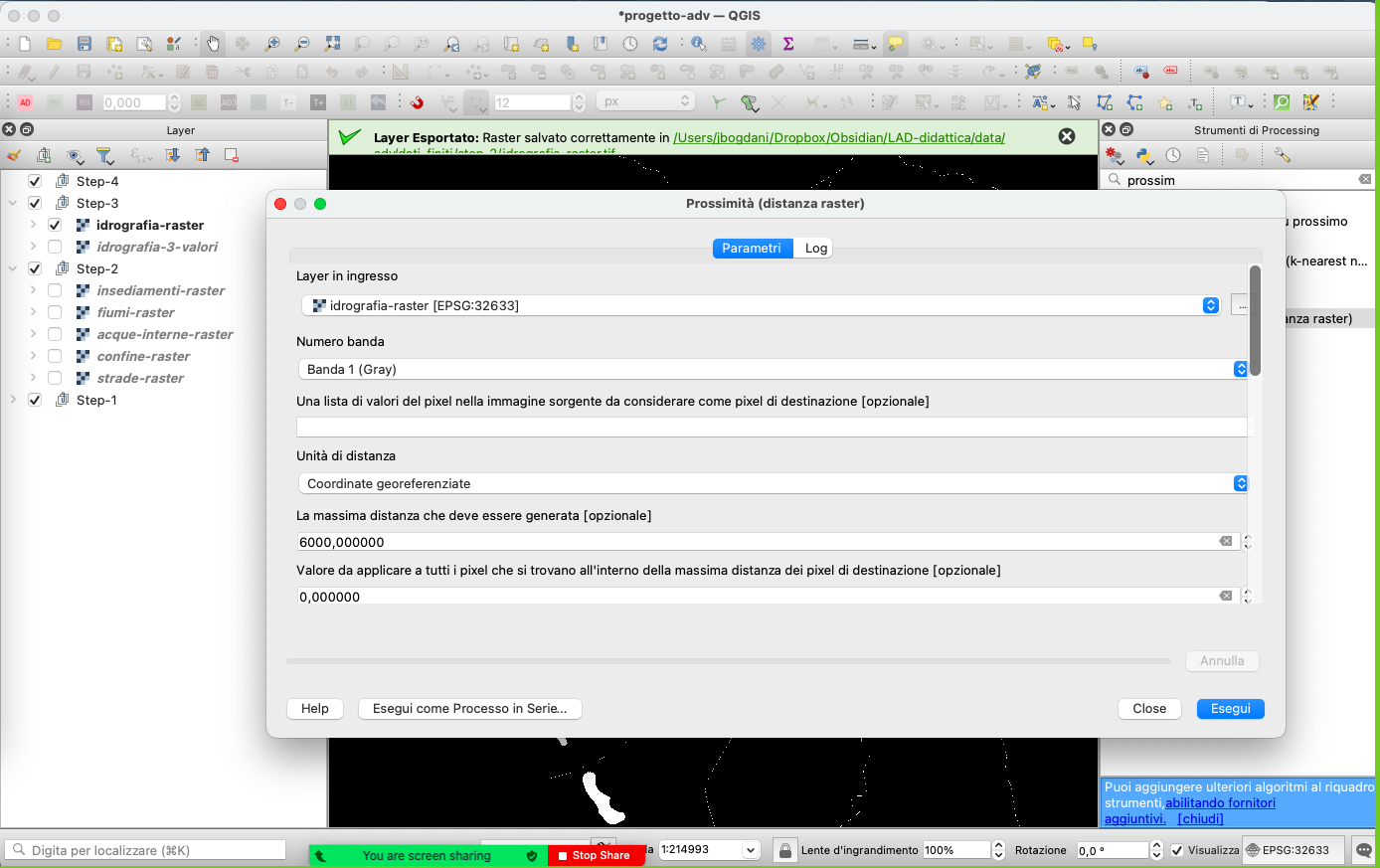
- Aprire il pannello dello
stile dei layer - In
gradiente coloreimpostare come valore massimo (max)6000 - Ripetere le stesse operazioni per i layer
idrografia-rastereinsediamenti-raster
- Aprire lo strumento
- Ricalssificazione strade, definendo tre classi, rispettivamente:
- 100 che raccoglie le aree fino a 1km di distanza,
- 50 che raccoglie le aree tra 1km e 5 km e
- 10 che raccoglie le aree distanti più di 6km.
- Aprire il
calcolatore dei raster - Inserire la seguente espressione:
100*("strade-prossimita@1"<=1000) + 50*("strade-prossimita@1">1000)*("strade-prossimita@1"<=6000) + 10*("strade-prossimita@1">6000) - In
Referencelayer(s)selezionareconfine-lazio - Salvare il file come
strade-riclassificato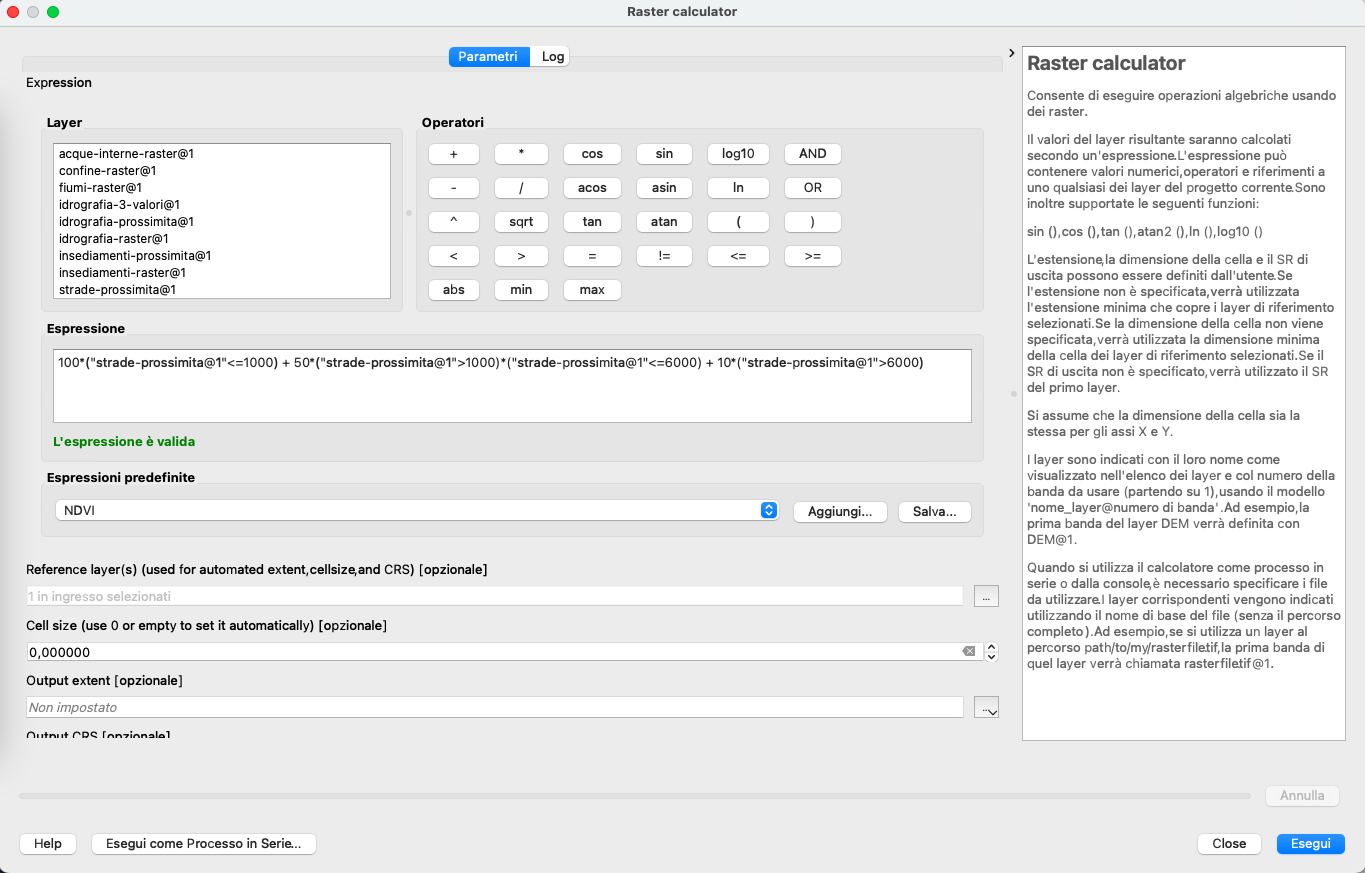
- Aprire il
- Riclassificazione acque, definendo tre classi, rispettivamente:
- 100 che raccoglie le aree oltre i 6km di distanza,
- 50 che raccoglie le aree tra 1km e 6 km e
- 10 che raccoglie le aree distanti meno di 1km.
- Aprire il
calcolatore dei raster - Inserire la seguente espressione:
100*("idrografia-prossimita@1">6000) + 50*("idrografia-prossimita@1">1000) * ("idrografia-prossimita@1"<=6000) + 10*("idrografia-prossimita@1"<1000) - In
Referencelayer(s)selezionareconfine-lazio - Salvare il file come
idrografia-riclassificato
- Aprire il
- Riclassificare gli insediamenti, definendo tre classi, rispettivamente:
- 100 che raccoglie le aree oltre i 6km di distanza,
- 50 che raccoglie le aree tra 1km e 6 km e
- 10 che raccoglie le aree distanti meno di 1km.
- Aprire il
calcolatore dei raster - Inserire la seguente espressione:
100*("insediamenti-prossimita@1">6000) + 50*("insediamenti-prossimita@1">1000) * ("insediamenti-prossimita@1"<=6000) + 10*("insediamenti-prossimita@1"<1000) - In
Referencelayer(s)selezionareconfine-lazio - Salvare il file come
insediamenti-riclassificato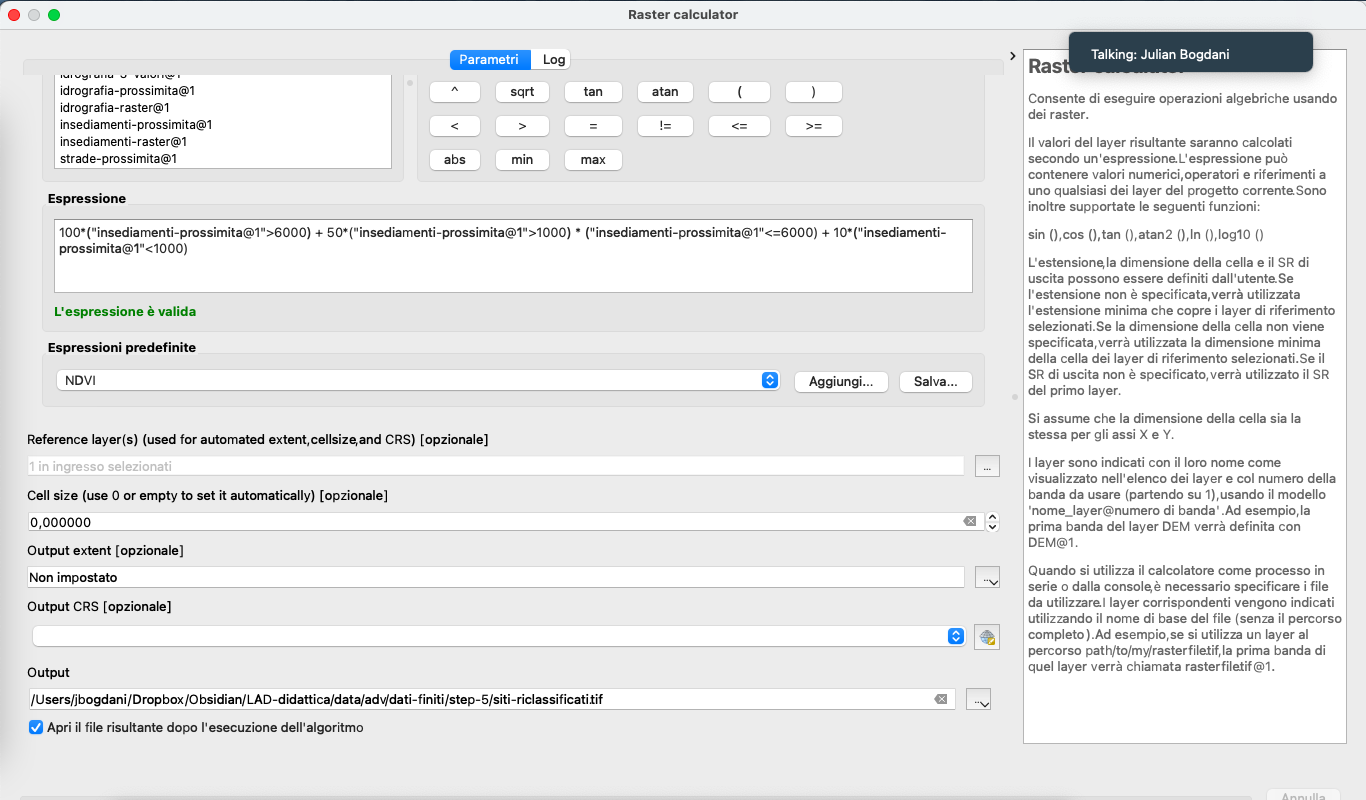
- Aprire il
- Analisi finale
- Aprire il
calcolatore dei raster - Inserire la seguente espressione:
("strade-riclassificate@1" + "idrografia-riclassificata@1")*("insediamenti-riclassificati@1" != 1 ) * "confine-raster@1" - In
Referencelayer(s)selezionareconfine-lazio -
- salvare il file come
overlay
- salvare il file come
- Aprire il
- Impostare simbologia
banda singola falso colore- Aprire le proprietà del layer
- In tipo di visualizzazione impostare
banda singola falso colore - Classificare